RICERCA
Questa breve guida ti aiuterà ad ottenere il massimo dalla potente funzionalità di ricerca.
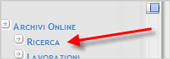
E' possibile accedere alla ricerca atraverso il menù di sinistra
Verrà subito visualizzato un elenco di archivi disponibili
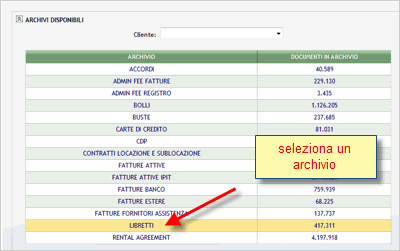
Selezionando un archivio verranno visualizzati immediatamente tutti i record presenti in esso con alcune delle colonne disponibili; puoi aggiungere o rimuovere colonne alla visualizzazione cliccando sull'incona

Il pannello con gli archivi disponibili verrà chiuso ma potrà essere riaperto in ogni momento per selezionare un nuovo archivio.

FILTRO
Puoi filtrare i risultati utilizzando lo strumento "filtro" sempre presente sulla prima riga di ogni colonna
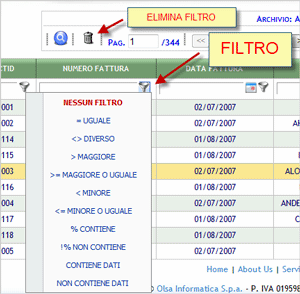
Lo strumento filtro permette di effettuare qualsiasi tipo di interrogazione in base al tipo di dato che si sta visualizzando, questo significa che se vuoi filtrare su una colonna con dati numerici oltre al classico "uguale a", puoi effettuare selezioni usando operatori, quali: maggiore di, minore di, compreso....
alcuni esempi:
- documenti con data compresa in un determinato intervallo di tempo: digita le due date separate da uno spazio all'interno della casella di testo filtro e poi seleziona la voce "compreso" tra le opzioni disponibili.
- documenti con un campo contenente una stringa: digita la stringa da cercare nel campo e seleziona la voce "compreso" tra le opzioni disponibli, oppure puoi effettuare ricerche piu precise utilizzando il carattere jolly "%"
digita: telec% per trovare tutte le occorrenze che iniziano per "telec", oppure scrivi %italia% per trovare tutte le occorrenze che contengono "italia", o ancora: %spa per trovare tutte quelle che finiscono per "spa".
Inoltre per le date puoi utilizzare il linguaggio naturale, per esempio puoi scrivere... ultimo mese, ultimi 4 giorni, oggi ecc ecc.
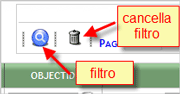
E' possibile combinare piu filtri contemporaneamente in modo da ottenere risultati piu mirati, in tal caso inserisci i valori nei vari filtri e premi sull'icona "lente".
Per rimuovere i filtri premere sull'icona cestino.
ORDINAMENTO
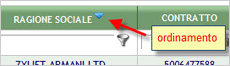
Cliccando sull'intestazione di una qualsiasi colonna è possibile ordinare i dati in maniera crescente/decrescente
SALVATAGGIO QUERY
E' possibile salvare la query ottenuta in modo da riutilizzarla in futuro.
Dopo aver filtrato i risultati dell'archivio selezionato premi sull'icona
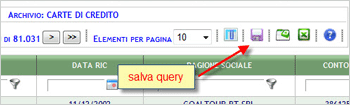
apparirà l'elenco delle query precedentemente salvate, inserisci una descrizione nel campo "nome ricerca" e premi il tasto "salva ricerca corrente"
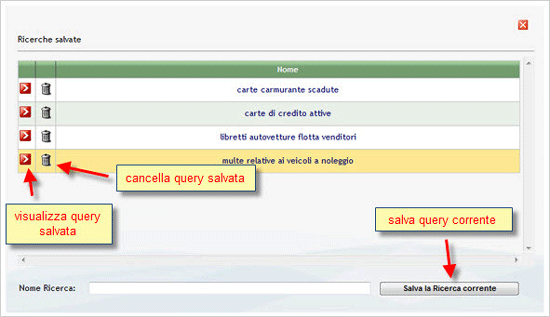
Da questo elenco è anche possibile visualizzare i risultati delle query già salvate ed eventualmente cancellarle.
ESPORTAZIONE
E' possibile esportare i dati in formato MS Excel in due modalità:
premendo il pulsante
 è possibile esportare tutto l'archivio selezionato, oppure,
premendo il pulsante
è possibile esportare tutto l'archivio selezionato, oppure,
premendo il pulsante
 verranno esportati solamente i dati visibili sullo schermo cosi da ottenere un'esportazione parziale dei dati.
NAVIGAZIONE TRA GLI ARCHIVI (RICERCA AVANZATA)
Dopo aver visualizzato i risultati di un archivio è possibile navigare tra gli archivi collegati ad esso(se disponibili).
E' possibile usufruire di tale funzionalità se l'icona
 sulla griglia è attivata, cliccando sulla stessa apparira l'elenco degli archivi collegati.
Selezionando uno di questi archivi ti verranno mostrati i documenti correlati in una nuova griglia.
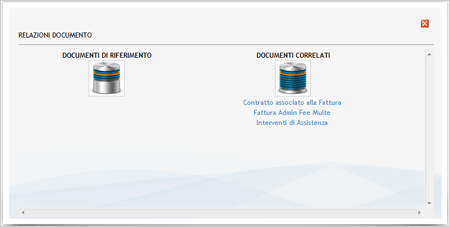
Nella toolbar sopra la griglia verrà tenuta traccia della cronologia degli archivi su cui hai navigato consentendoti di tornare indietro.
